Domain ubtv.de kaufen?
Wir ziehen mit dem Projekt
ubtv.de um.
Sind Sie am Kauf der Domain
ubtv.de interessiert?
domain@kv-gmbh.de · 0541-91531010
Domain ubtv.de kaufen?
Wie erstellt man ein Bildschirmfoto auf einem Computer oder Smartphone? Wie kann man ein Bildschirmfoto machen, um den Inhalt des Bildschirms festzuhalten?
Auf einem Computer kann man ein Bildschirmfoto machen, indem man die "Druck" Taste auf der Tastatur drückt und dann das Bild in einem Bildbearbeitungsprogramm einfügt. Auf einem Smartphone kann man ein Bildschirmfoto machen, indem man gleichzeitig die Power-Taste und die Lautstärke-Taste drückt. Man kann auch spezielle Apps verwenden, um Bildschirmfotos auf beiden Geräten zu erstellen. **
Was ist ein Bildschirmfoto?
Ein Bildschirmfoto ist eine digitale Aufnahme des aktuellen Bildschirminhalts eines Computers, Smartphones oder Tablets. Es kann verwendet werden, um den aktuellen Zustand eines Programms, einer Webseite oder einer anderen Anwendung festzuhalten und zu teilen. Bildschirmfotos können in verschiedenen Dateiformaten gespeichert werden, wie z.B. JPEG oder PNG. **
Ähnliche Suchbegriffe für Bildschirmfoto
Top-Angebote
Produkte zum Begriff Bildschirmfoto:
-
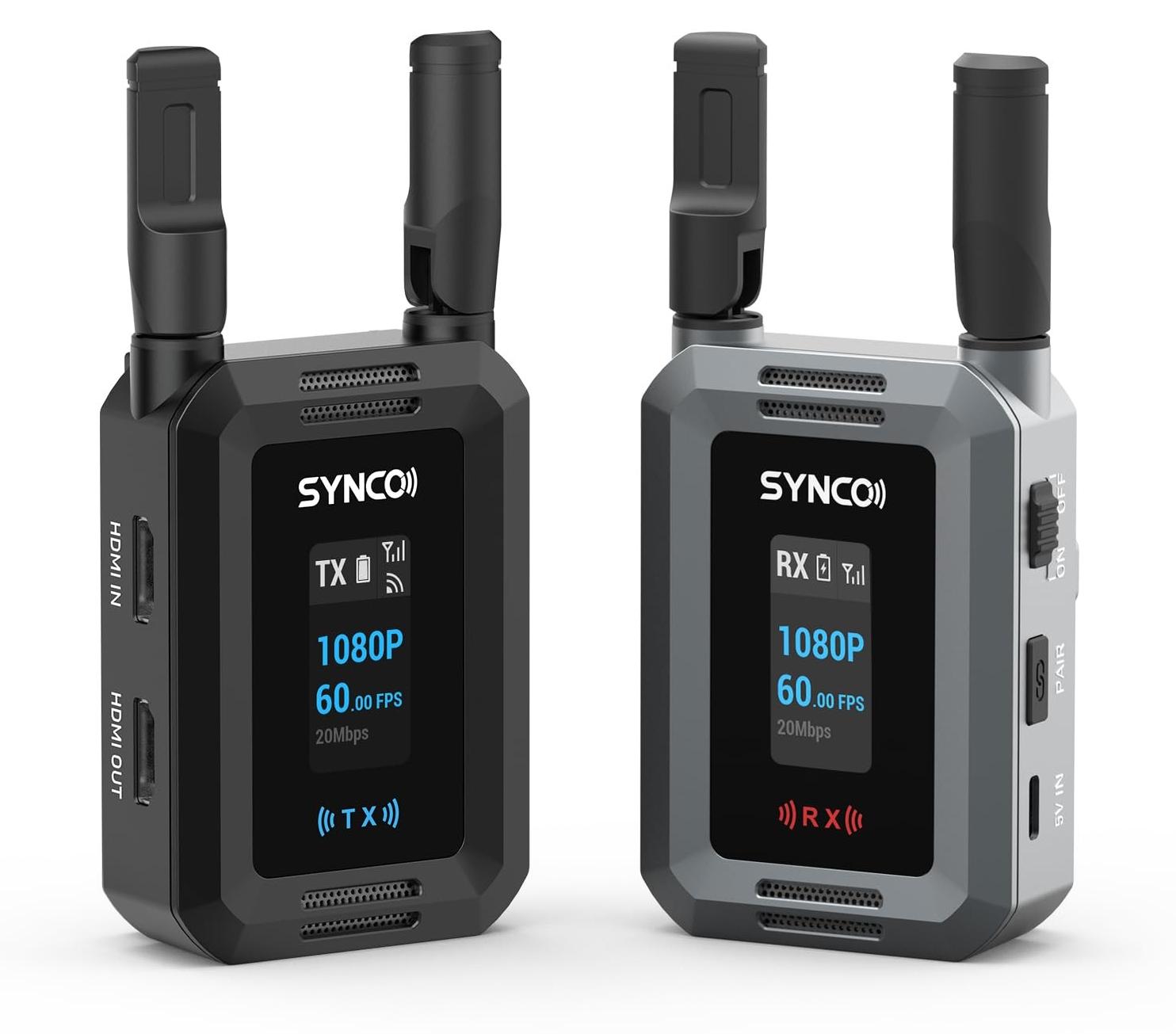
Drahtloses Video-Streaming-System mit geringer LatenzDieses drahtlose Video-Streaming-System ist für professionelle Anwendungen konzipiert und zeichnet sich durch eine extrem geringe Latenz von nur 0,04 Sekunden aus. Das System ist mit verschiedenen Geräten kompatibel und bietet eine zuverlässige Verbindung für Live-Übertragungen.EigenschaftenDoppelter HD-Ausgang für vielseitige NutzungGeringer Stromverbrauch von nur 2 WattLüfterloses Design für geräuscharme FunktionIdeal für Videoproduktionen, Livestreams und Präsentationen, sorgt dieses System für eine klare und stabile Videoqualität ohne Unterbrechungen. Perfekt für Profis und Hobbyisten.SpezifikationenNetzwerkanschluss: HDMIKompatible Geräte: Fernseher, Computer, SmartphoneAudioausgang: StereoMaximale Reichweite: 285 MeterWichtige HinweiseInklusive benutzerfreundlicher mobiler AppGeeignet für verschiedene VideoausrüstungenMit diesem System sind Sie sicher, hochwertige Videoübertragungen ohne Komplikationen zu erhalten. Eine ausgezeichnete Wahl für jeden Videomacher.377,95 €*Versand: 0,00 €Sichere Weiterleitung zum Anbieter
-
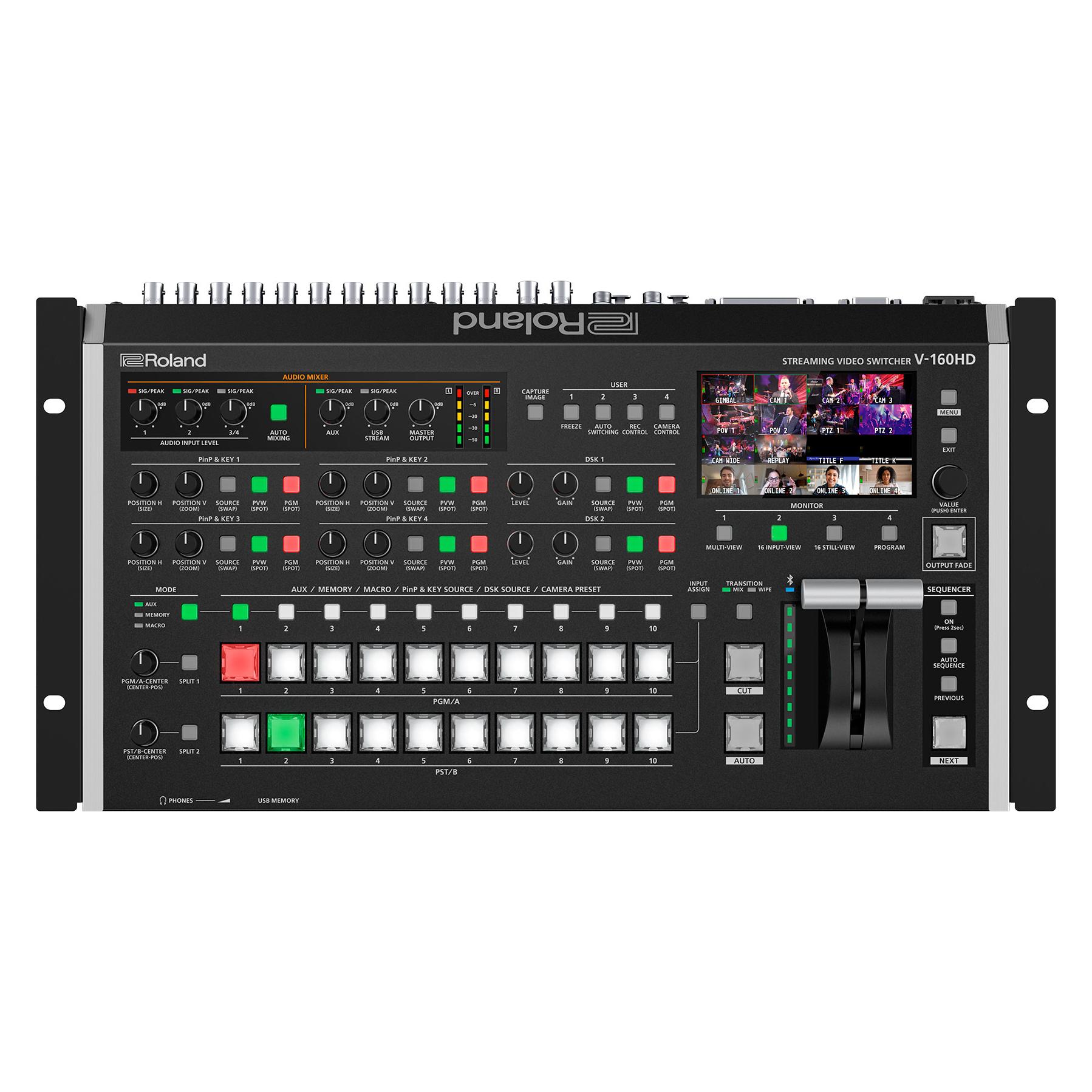
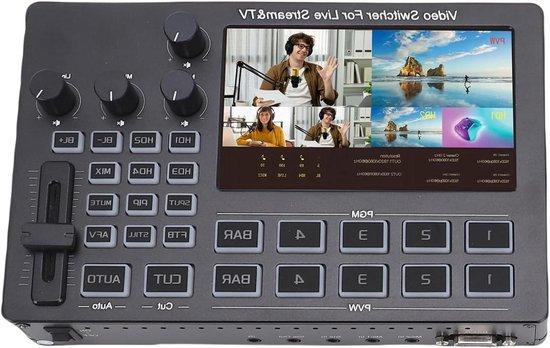
Video-Switcher - Live-Streaming-Mixer - Multi-Kamera-Streaming - Integriertes 5-Zoll-Display - 4 Kanäle - SchwarzVerbessern Sie Ihre Live-Übertragungen mit diesem professionellen Videoschalter, der mit einem integrierten 5-Zoll-Display für die direkte Überwachung ausgestattet ist. Verabschieden Sie sich von komplexen Aufbauten und genießen Sie nahtlose Übergänge zwischen Ihren Kameras - ein Muss für jeden Content-Ersteller, der eine professionelle Präsentation anstrebt. Dieser Schalter unterstützt bis zu vier HD-Multimedia-Schnittstellen und bietet eine Vielzahl an anpassbaren Übergangseffekten und Szenenvorlagen, mit denen Sie mühelos professionelle Ergebnisse erzielen. Egal, ob Sie Online-Kurse geben, eine Veranstaltung streamen oder eine Produktdemonstration durchführen, die intuitive Bedienung und fortschrittliche Funktionen wie Bild-in-Bild und Chroma Key machen Ihre Produktion perfekt. Mit dem flexiblen AUX HD-Multimedia-Ausgang können Sie verschiedene Signalquellen anpassen, um die Produktionseffizienz zu maximieren. Entdecken Sie die Möglichkeiten fortschrittlicher Streaming-Tools und ers689,08 €*Versand: 0,00 €Sichere Weiterleitung zum Anbieter
-
Was bedeutet Snapchat Bildschirmfoto?
Ein Snapchat Bildschirmfoto bedeutet, dass jemand ein Foto von einem Snap gemacht hat, indem er den Bildschirm seines Geräts abfotografiert hat. Dies kann geschehen, wenn der Absender nicht möchte, dass das Foto gespeichert oder weitergeleitet wird. Oft wird ein Bildschirmfoto als Verletzung der Privatsphäre angesehen, da die Bilder normalerweise nur für einen kurzen Zeitraum sichtbar sind. Es ist wichtig, die Privatsphäre anderer zu respektieren und keine Bildschirmfotos von Snaps zu machen, es sei denn, es ist ausdrücklich erlaubt. **
-
Wie erstelle ich Bildschirmfotos mit einer Bildschirmfoto-Software? Welche Bildschirmfoto-Software könnt ihr empfehlen?
Um Bildschirmfotos mit einer Bildschirmfoto-Software zu erstellen, musst du die Software herunterladen und installieren, dann das Programm öffnen und die gewünschte Taste oder Tastenkombination drücken, um das Bildschirmfoto aufzunehmen. Ich kann Snagit, Lightshot und Greenshot als empfehlenswerte Bildschirmfoto-Software empfehlen. **
-
Wie ändere ich das Bildschirmfoto?
Um das Bildschirmfoto zu ändern, musst du zuerst das gewünschte Bild auswählen, das du als neues Bildschirmfoto verwenden möchtest. Anschließend öffnest du die Einstellungen deines Geräts und suchst nach der Option "Hintergrund" oder "Bildschirmfoto". Dort kannst du dann das neue Bild auswählen und als Bildschirmfoto festlegen. Vergiss nicht, die Änderungen zu speichern, damit das neue Bildschirmfoto aktiviert wird. Wenn du Schwierigkeiten hast, das Bildschirmfoto zu ändern, kannst du auch in der Bedienungsanleitung deines Geräts nach weiteren Anweisungen suchen oder dich an den Kundensupport des Herstellers wenden. **
-
Wie kann ich ein Bildschirmfoto machen?
Um ein Bildschirmfoto zu machen, kannst du die Tastenkombination "Druck" oder "Print Screen" auf deiner Tastatur verwenden. Dadurch wird ein Screenshot des gesamten Bildschirms erstellt. Du kannst auch die Tastenkombination "Alt + Druck" verwenden, um nur das aktive Fenster aufzunehmen. Das Bildschirmfoto wird dann in die Zwischenablage kopiert und kann in einem Bildbearbeitungsprogramm oder einer anderen Anwendung eingefügt und gespeichert werden. **
Wie kann ein Bildschirmfoto unter Windows erstellt werden? Wie kann ein Bildschirmfoto auf einem Mac gemacht werden?
Unter Windows kann ein Bildschirmfoto durch Drücken der Taste "Druck" auf der Tastatur erstellt werden. Anschließend kann das Bild in ein Grafikprogramm oder in Paint eingefügt und gespeichert werden. Auf einem Mac kann ein Bildschirmfoto durch Drücken von "Cmd + Shift + 3" für den gesamten Bildschirm oder "Cmd + Shift + 4" für einen ausgewählten Bereich erstellt werden. Das Bild wird automatisch auf dem Desktop gespeichert. **
Wie kann ich ein Bildschirmfoto auf meinem Computer machen? Wie erstelle ich ein Bildschirmfoto auf meinem Smartphone?
Auf einem Computer kannst du ein Bildschirmfoto machen, indem du die Taste "Druck" oder "Print Screen" drückst und dann das Bild in ein Bildbearbeitungsprogramm einfügst. Auf einem Smartphone kannst du ein Bildschirmfoto machen, indem du gleichzeitig die Power-Taste und die Lautstärke-Taste drückst oder eine spezielle Tastenkombination verwendest, die von Hersteller zu Hersteller variieren kann. Das Bildschirmfoto wird dann in deiner Galerie gespeichert. **
Top-Angebote
Produkte zum Begriff Bildschirmfoto:
-
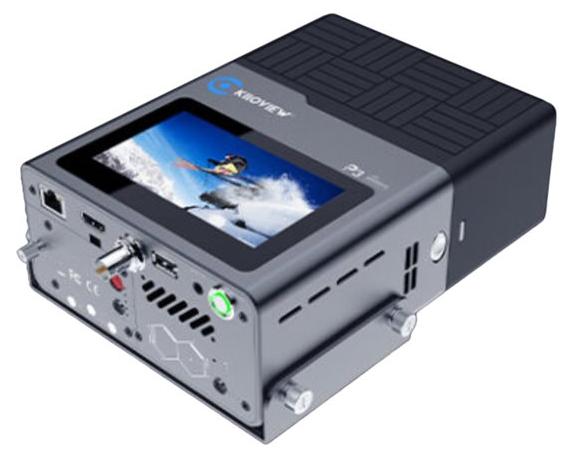
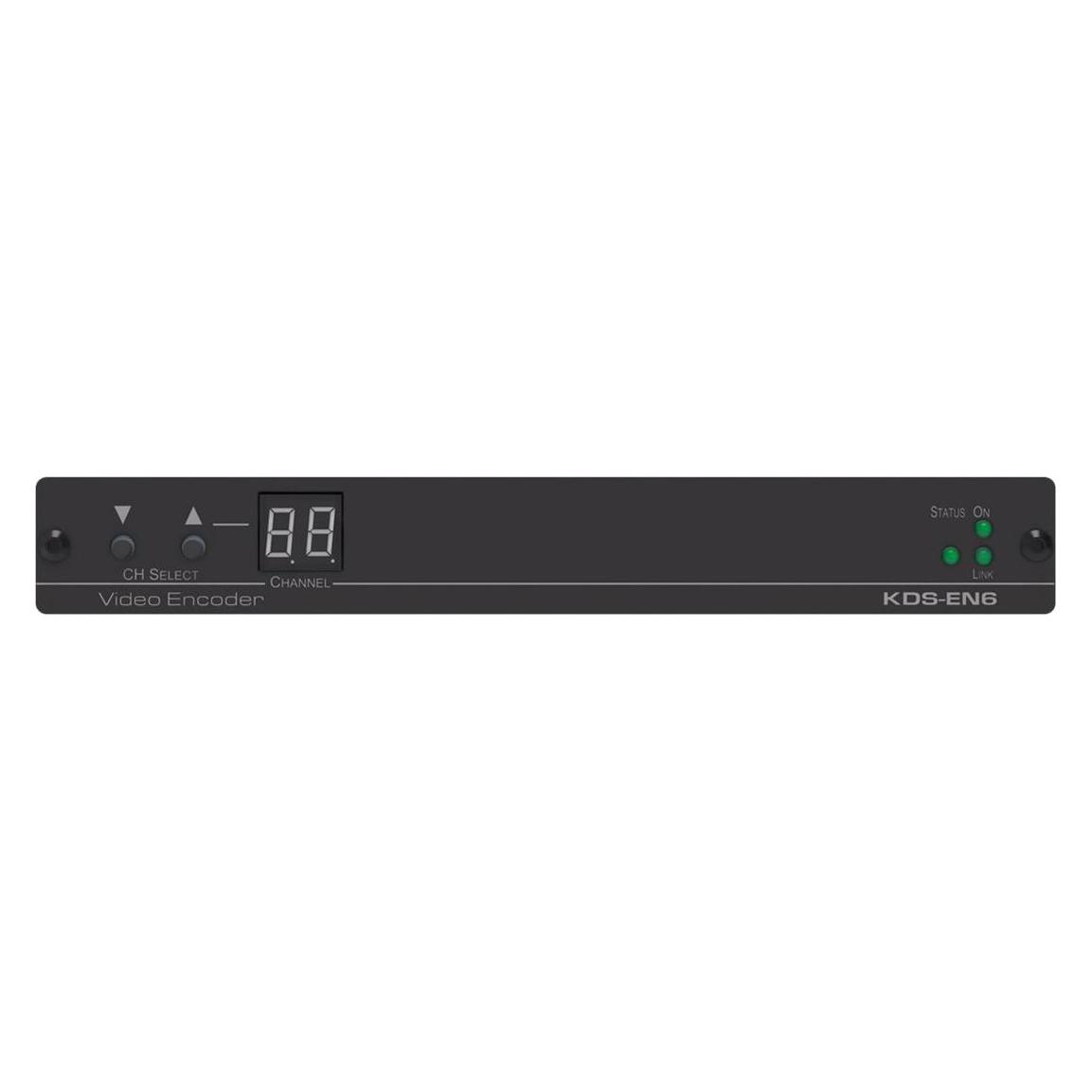
Kiloview P3 - Streaming Video/Audio EncoderKiloview P3. Maximale Video-Auflösung: 3840 x 2160 Pixel, Maximale Framerate: 30 fps, Videokompressionsformate: H.264, H.265. Prozessorhersteller: ARM, Prozessortaktfrequenz: 1,2 MHz, Max. Speicherkapazität: 2 TB. Produktfarbe: Schwarz. Unterstützte Netzwerkprotokolle: IEEE 802.11a /b/g/n/ac. Audioanschlusstypen: 3,5 mm (1/8")VideoMaximale Video-Auflösung3840 x 2160 PixelMaximale Framerate30 fpsVideokompressionsformateH.264, H.265Anzahl Kanäle4 KanäleLeistungenEingebauter ProzessorJaProzessorherstellerARMAnzahl Prozessorkerne4Prozessortaktfrequenz1,2 MHzMax. Speicherkapazität2 TBSpeicherkapazität2000 MBFlash-Speicher8000 MBIntegrierter KartenleserJaKompatible SpeicherkartenSDDesignProduktfarbeSchwarzNetzwerkWLANJaUnterstützte NetzwerkprotokolleIEEE 802.11a /b/g/n/acAnschlüsse und SchnittstellenAnzahl HDMI-Eingangsschnittstellen1Audioanschlusstypen3,5 mm (1/8")3G-SDI-Eingang1Anzahl USB 2.0 Anschlüsse1Anzahl Ethernet-LAN-Anschlüsse (RJ-45)1Gleichstrom-Anschluss (DC)JaEnergieStromverbrauc2330,00 €*Versand: 0,00 €Sichere Weiterleitung zum Anbieter
-
Drahtloses Video-Streaming-System mit geringer LatenzDieses drahtlose Video-Streaming-System ist für professionelle Anwendungen konzipiert und zeichnet sich durch eine extrem geringe Latenz von nur 0,04 Sekunden aus. Das System ist mit verschiedenen Geräten kompatibel und bietet eine zuverlässige Verbindung für Live-Übertragungen.EigenschaftenDoppelter HD-Ausgang für vielseitige NutzungGeringer Stromverbrauch von nur 2 WattLüfterloses Design für geräuscharme FunktionIdeal für Videoproduktionen, Livestreams und Präsentationen, sorgt dieses System für eine klare und stabile Videoqualität ohne Unterbrechungen. Perfekt für Profis und Hobbyisten.SpezifikationenNetzwerkanschluss: HDMIKompatible Geräte: Fernseher, Computer, SmartphoneAudioausgang: StereoMaximale Reichweite: 285 MeterWichtige HinweiseInklusive benutzerfreundlicher mobiler AppGeeignet für verschiedene VideoausrüstungenMit diesem System sind Sie sicher, hochwertige Videoübertragungen ohne Komplikationen zu erhalten. Eine ausgezeichnete Wahl für jeden Videomacher.377,95 €*Versand: 0,00 €Sichere Weiterleitung zum Anbieter
-
Wie erstellt man ein Bildschirmfoto auf einem Computer oder Smartphone? Wie kann man ein Bildschirmfoto machen, um den Inhalt des Bildschirms festzuhalten?
Auf einem Computer kann man ein Bildschirmfoto machen, indem man die "Druck" Taste auf der Tastatur drückt und dann das Bild in einem Bildbearbeitungsprogramm einfügt. Auf einem Smartphone kann man ein Bildschirmfoto machen, indem man gleichzeitig die Power-Taste und die Lautstärke-Taste drückt. Man kann auch spezielle Apps verwenden, um Bildschirmfotos auf beiden Geräten zu erstellen. **
-
Was ist ein Bildschirmfoto?
Ein Bildschirmfoto ist eine digitale Aufnahme des aktuellen Bildschirminhalts eines Computers, Smartphones oder Tablets. Es kann verwendet werden, um den aktuellen Zustand eines Programms, einer Webseite oder einer anderen Anwendung festzuhalten und zu teilen. Bildschirmfotos können in verschiedenen Dateiformaten gespeichert werden, wie z.B. JPEG oder PNG. **
-
Was bedeutet Snapchat Bildschirmfoto?
Ein Snapchat Bildschirmfoto bedeutet, dass jemand ein Foto von einem Snap gemacht hat, indem er den Bildschirm seines Geräts abfotografiert hat. Dies kann geschehen, wenn der Absender nicht möchte, dass das Foto gespeichert oder weitergeleitet wird. Oft wird ein Bildschirmfoto als Verletzung der Privatsphäre angesehen, da die Bilder normalerweise nur für einen kurzen Zeitraum sichtbar sind. Es ist wichtig, die Privatsphäre anderer zu respektieren und keine Bildschirmfotos von Snaps zu machen, es sei denn, es ist ausdrücklich erlaubt. **
-
Wie erstelle ich Bildschirmfotos mit einer Bildschirmfoto-Software? Welche Bildschirmfoto-Software könnt ihr empfehlen?
Um Bildschirmfotos mit einer Bildschirmfoto-Software zu erstellen, musst du die Software herunterladen und installieren, dann das Programm öffnen und die gewünschte Taste oder Tastenkombination drücken, um das Bildschirmfoto aufzunehmen. Ich kann Snagit, Lightshot und Greenshot als empfehlenswerte Bildschirmfoto-Software empfehlen. **
Ähnliche Suchbegriffe für Bildschirmfoto
-
Video-Switcher - Live-Streaming-Mixer - Multi-Kamera-Streaming - Integriertes 5-Zoll-Display - 4 Kanäle - SchwarzVerbessern Sie Ihre Live-Übertragungen mit diesem professionellen Videoschalter, der mit einem integrierten 5-Zoll-Display für die direkte Überwachung ausgestattet ist. Verabschieden Sie sich von komplexen Aufbauten und genießen Sie nahtlose Übergänge zwischen Ihren Kameras - ein Muss für jeden Content-Ersteller, der eine professionelle Präsentation anstrebt. Dieser Schalter unterstützt bis zu vier HD-Multimedia-Schnittstellen und bietet eine Vielzahl an anpassbaren Übergangseffekten und Szenenvorlagen, mit denen Sie mühelos professionelle Ergebnisse erzielen. Egal, ob Sie Online-Kurse geben, eine Veranstaltung streamen oder eine Produktdemonstration durchführen, die intuitive Bedienung und fortschrittliche Funktionen wie Bild-in-Bild und Chroma Key machen Ihre Produktion perfekt. Mit dem flexiblen AUX HD-Multimedia-Ausgang können Sie verschiedene Signalquellen anpassen, um die Produktionseffizienz zu maximieren. Entdecken Sie die Möglichkeiten fortschrittlicher Streaming-Tools und ers689,08 €*Versand: 0,00 €Sichere Weiterleitung zum Anbieter
-
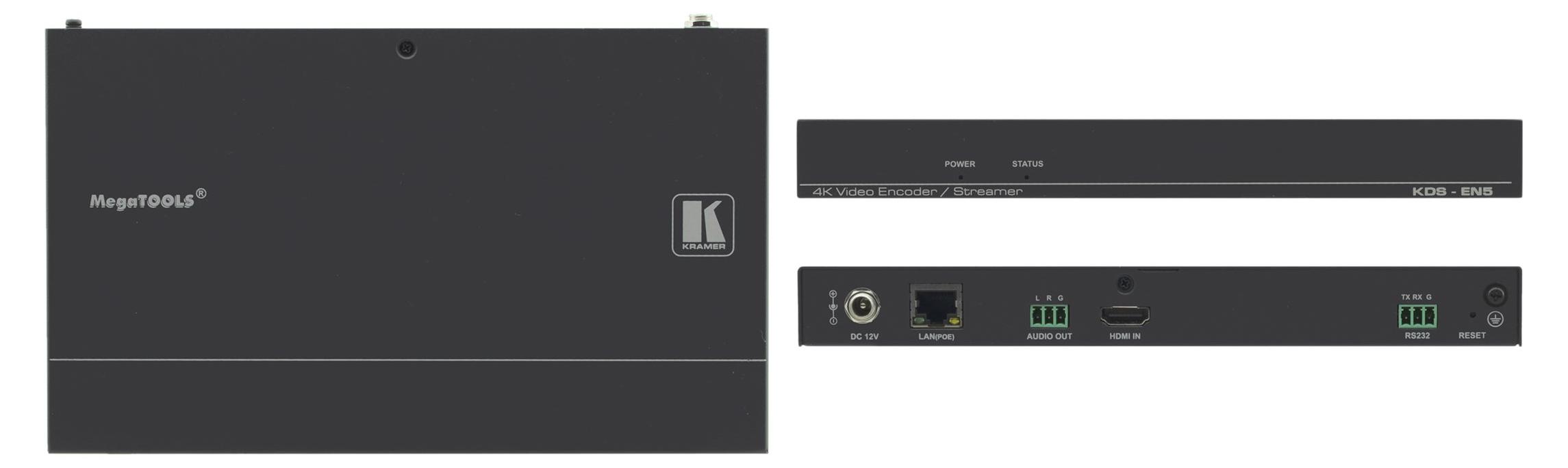
Kramer Electronics Kramer MegaTOOLS KDS-EN5 - Streaming-Video-EncoderAllgemeine InformationenHersteller:Kramer Electronics LTDHersteller-Artikelnummer:60-001290Hersteller-Webseite:Marke:KramerModell:KDS-EN5Produktbezeichnung:4K60 4:2:0, H.264 Video Encoder supporting PoE and Video WallProdukttyp:VideoencoderTechnische InformationenFunktionen:VideocodierungVideo-StreamingMaximale Auflösung:3840 x 2160Videoformate:AVCH.264MPEG-4MPEG-2Schnittstellen / AnschlüsseHDMI:JaNetzwerk (RJ-45):JaAbmessungen / Gewicht / FarbeHöhe:25 mmBreite:219 mmTiefe:135 mmGewicht:800 g Kurzinfo: Kramer MegaTOOLS KDS-EN5 - Streaming-Video-Encoder Gruppe Studio- & Produktionsausrüstung Hersteller Kramer Electronics Hersteller Art. Nr. 60-001290 Modell MegaTOOLS KDS-EN5 EAN/UPC Produktbeschreibung: Kramer MegaTOOLS KDS-EN5 Streaming-Video-Encoder Typ Streaming-Video-Encoder Abmessungen (Breite x Tiefe x Höhe) 21.9 cm - 13.5 cm - 2.5 cm Gewicht 800 g Ausführliche Details Allgemein Typ Streaming-Video-Encoder Breite 21.9 cm Tiefe 13.5 cm Höhe 2.5 cm Gewicht 800 g Studio- und Produkti815,00 €*Versand: 0,00 €Sichere Weiterleitung zum Anbieter
-
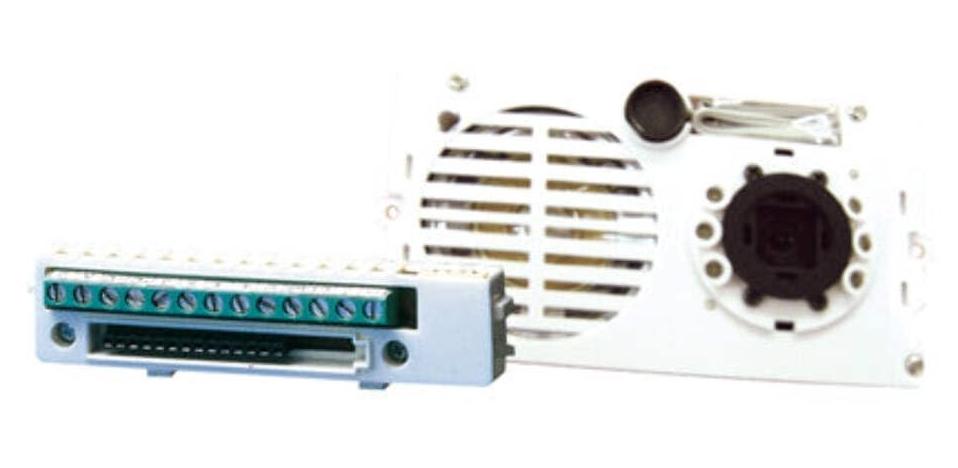
2-Kanal-Audio-/Video-Gerät 4680CDieses 2-Leiter-Audio-/Video-Gerät eignet sich für verschiedene Anwendungen in der Audio- und Videotechnik. Dank seiner einfachen Installation und zuverlässigen Leistung ist es eine wertvolle Ergänzung für Ihr System.EigenschaftenTyp: 2-Leiter-GerätModell: 4680CDieses Gerät kann in Kombination mit verschiedenen Audio- und Videosystemen verwendet werden, wodurch es vielseitig einsetzbar ist. Ideal sowohl für den Heimgebrauch als auch für den professionellen Einsatz.SpezifikationenOriginalqualitätWichtige InformationenEinfache Installation und BedienungZuverlässige Leistung für eine optimale Klang- und BildqualitätMit diesem Audio-/Video-Gerät sind Sie sicher, eine hochwertige Verbindung in Ihrem System zu haben.453,95 €*Versand: 0,00 €Sichere Weiterleitung zum Anbieter
-
Wie ändere ich das Bildschirmfoto?
Um das Bildschirmfoto zu ändern, musst du zuerst das gewünschte Bild auswählen, das du als neues Bildschirmfoto verwenden möchtest. Anschließend öffnest du die Einstellungen deines Geräts und suchst nach der Option "Hintergrund" oder "Bildschirmfoto". Dort kannst du dann das neue Bild auswählen und als Bildschirmfoto festlegen. Vergiss nicht, die Änderungen zu speichern, damit das neue Bildschirmfoto aktiviert wird. Wenn du Schwierigkeiten hast, das Bildschirmfoto zu ändern, kannst du auch in der Bedienungsanleitung deines Geräts nach weiteren Anweisungen suchen oder dich an den Kundensupport des Herstellers wenden. **
-
Wie kann ich ein Bildschirmfoto machen?
Um ein Bildschirmfoto zu machen, kannst du die Tastenkombination "Druck" oder "Print Screen" auf deiner Tastatur verwenden. Dadurch wird ein Screenshot des gesamten Bildschirms erstellt. Du kannst auch die Tastenkombination "Alt + Druck" verwenden, um nur das aktive Fenster aufzunehmen. Das Bildschirmfoto wird dann in die Zwischenablage kopiert und kann in einem Bildbearbeitungsprogramm oder einer anderen Anwendung eingefügt und gespeichert werden. **
-
Wie kann ein Bildschirmfoto unter Windows erstellt werden? Wie kann ein Bildschirmfoto auf einem Mac gemacht werden?
Unter Windows kann ein Bildschirmfoto durch Drücken der Taste "Druck" auf der Tastatur erstellt werden. Anschließend kann das Bild in ein Grafikprogramm oder in Paint eingefügt und gespeichert werden. Auf einem Mac kann ein Bildschirmfoto durch Drücken von "Cmd + Shift + 3" für den gesamten Bildschirm oder "Cmd + Shift + 4" für einen ausgewählten Bereich erstellt werden. Das Bild wird automatisch auf dem Desktop gespeichert. **
-
Wie kann ich ein Bildschirmfoto auf meinem Computer machen? Wie erstelle ich ein Bildschirmfoto auf meinem Smartphone?
Auf einem Computer kannst du ein Bildschirmfoto machen, indem du die Taste "Druck" oder "Print Screen" drückst und dann das Bild in ein Bildbearbeitungsprogramm einfügst. Auf einem Smartphone kannst du ein Bildschirmfoto machen, indem du gleichzeitig die Power-Taste und die Lautstärke-Taste drückst oder eine spezielle Tastenkombination verwendest, die von Hersteller zu Hersteller variieren kann. Das Bildschirmfoto wird dann in deiner Galerie gespeichert. **
* Alle Preise verstehen sich inklusive der gesetzlichen Mehrwertsteuer und ggf. zuzüglich Versandkosten. Die Angebotsinformationen basieren auf den Angaben des jeweiligen Shops und werden über automatisierte Prozesse aktualisiert. Eine Aktualisierung in Echtzeit findet nicht statt, so dass es im Einzelfall zu Abweichungen kommen kann. ** Hinweis: Teile dieses Inhalts wurden von KI erstellt.